Visualizzazione post con etichetta pennina usb. Mostra tutti i post

20 novembre 2021

Windows10: installazione di Windows su pennina usb live

In questo breve articolo vedremo come installare Windows10 su una pennina USB in modo da utilizzarlo in modalità live, un po' come le distribuzioni Linux. Possiamo usare una immagine ISO di Windows scaricata direttamente dal sito microsoft cliccando su questo link.  Oppure possiamo farla scaricare al tool che utilizzeremo per scrivere la ISO sulla pennina. Questo tool si chiama Rufus. Quindi quello che serve è:

- una pennina usb, almeno da 8 giga, meglio 16 o di più.

- Rufus che potete scaricare da qui in modalità portable oppure da qui in caso il link precedente non fosse più funzionante.

- e in ultimo la iso di windows.
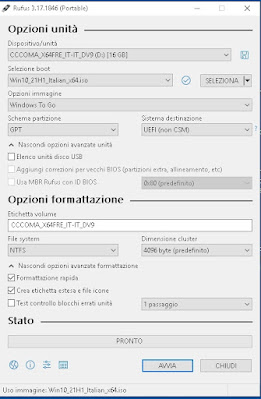


Guardando qui sopra lo screenshot il procedimento da seguire è indicato nei seguenti punti:

1)  Inserite la pennina nella porta usb del vostro pc o del vostro laptop. Quindi selezionatela dal menù a tendina della prima voce col nome di "Dispositivo/Unità"

2) A destra di Selezione Boot cliccate "Seleziona", quindi andate a selezionare la ISO di windows.

3) Alla voce successiva "Opzioni Immagine", selezionate "Windows To Go"

A questo punto il resto può' essere lasciato inalterato, come nello screen.

4) Quindi fate click su "AVVIA", per procedere alla scrittura sulla pennina.

Il tempo necessario per completare la scrittura dell'immagine sulla pennina è da un minimo di 15 minuti fino ad un massimo di 1 ora, per un pc lento.

Considerate che anche il primo boot dalla pennina sarà piuttosto lento in quanto dovranno essere installati e configurati dei software. Oltre alla creazione di un utente e altri dettagli che si devono sbrigare alla prima installazione.


Effettuare il download della ISO direttamente da RUFUS

In caso non abbiate ancora effettuato il download della ISO, potete farlo direttamente da rufus. Dovete selezionare la freccia verso il basso del menu SELEZIONA  e quindi scegliere DOWNLOAD. Vi verranno fatto delle semplici domande sulla versione del sistema operativo e quindi rufus procederà ad effettuare il download. Fra le opzioni che vi verranno chieste troverete anche quella di fare il download tramite browser.

Spero di esservi stato utile.

Se avete domande postate pure sui commenti.


11 ottobre 2021

Ubuntu: creare una pennina usb per l'installazione di windows 10.

In questo veloce articolo vedremo com vedremo come creare una pennina usb formattata per installare windows10 ma da Ubuntu. Infatti il semplice download della iso e la scrittura dell'imagine con il classico dd non è sufficiente. Bisogna scrivere il MBR (master boot record) in modo specifico con uno strumento adatto. Serve infatti una utility da linea di comando per scrivere correttamente il MBR.

ms-sys

L'utility si chiama ms-sys, ad oggi 11 ottobre 2021 la versione stabile è la 2.6.0. Dovete fare il download del pacchetto, scompattarlo e compilare i sorgenti. La procedure è molto semplice:

$ wget https://sourceforge.net/projects/ms-sys/files/ms-sys%20stable/2.6.0/ms-sys-2.6.0.tar.gz
$ tar xvfz ms-sys-2.6.0.tar.gz
$ cd ms-sys-2.6.0
$ make

Io non ho avuto problemi di sorta, ho solo dovuto installare il pacchetto gettext con apt:

$ sudo apt install gettext

Se avrete problemi nel compilarei, in quanto vi manca msgfmt, allora dovete installare gettext.

Creiamo la pennina per l'installazione.

A questo punto abbiamo tutto per procedere nella creazione della pennina. Quindi procediamo.

  • Prima di tutto scarichiamo la iso di Microsoft Windows 10

  • Nel frattempo che scarica formattiamo la pennina con gparted (o chi preferisce puo' utilizzare fdisk, l'importante è che ricordiate di rendere bootabile la partizione). In questo caso utilizzeremo gparted.
    1. Apriamo il software (gparted) e selezioniamo il device della nostra pennina.
    2. Cancelliamo tutte le partizioni. Oppure passiamo al punto successivo in caso sia nuova oppure non ci sia la tabella delle partizioni.
    3. Creaimo una nuova tabelle delle partizioni msdos.
    4. Creiamo una nuova partizone NTFS.
    5. Applichiamo i cambiamenti, cioè scriviamo quello che è stato impostato.
    6. Rendiamo bootabile la partizione facendo click destro sulla partizione e selezioniamo manage flags, quindi dalla finestra che si apre selezioniamo boot.
    7. Fine
  • A questo punto dobbiamo montare la iso in questo modo:

    $ sudo mount -t auto -o loop,ro Win10_21H1_Italian_x32.iso /mnt

  • poi copiamo con rsync o con cp il contenuto della iso sulla pennina. Immaginiamo che la pennina sia montato su /media/vostro_username/windows10, così:

    $ sudo rsync -av --progress /mnt/* /media/vostro_username/windows10/

  • Una volta terminata la copia diamo un doppio sync:

    $ sudo sync && sudo sync

  • Smontiamo la pennina con:

    $ sudo umount /media/vostro_username/windows10

  • Infine usiamo il fatidico comando ms-sys sul device della pennina, in questo caso ho /dev/sdb1:

    $ sudo ./ms-sys -n /dev/sdb1

  • FINE, possiamo riavviare e far partire l'installazione di windows10 dalla pennina.